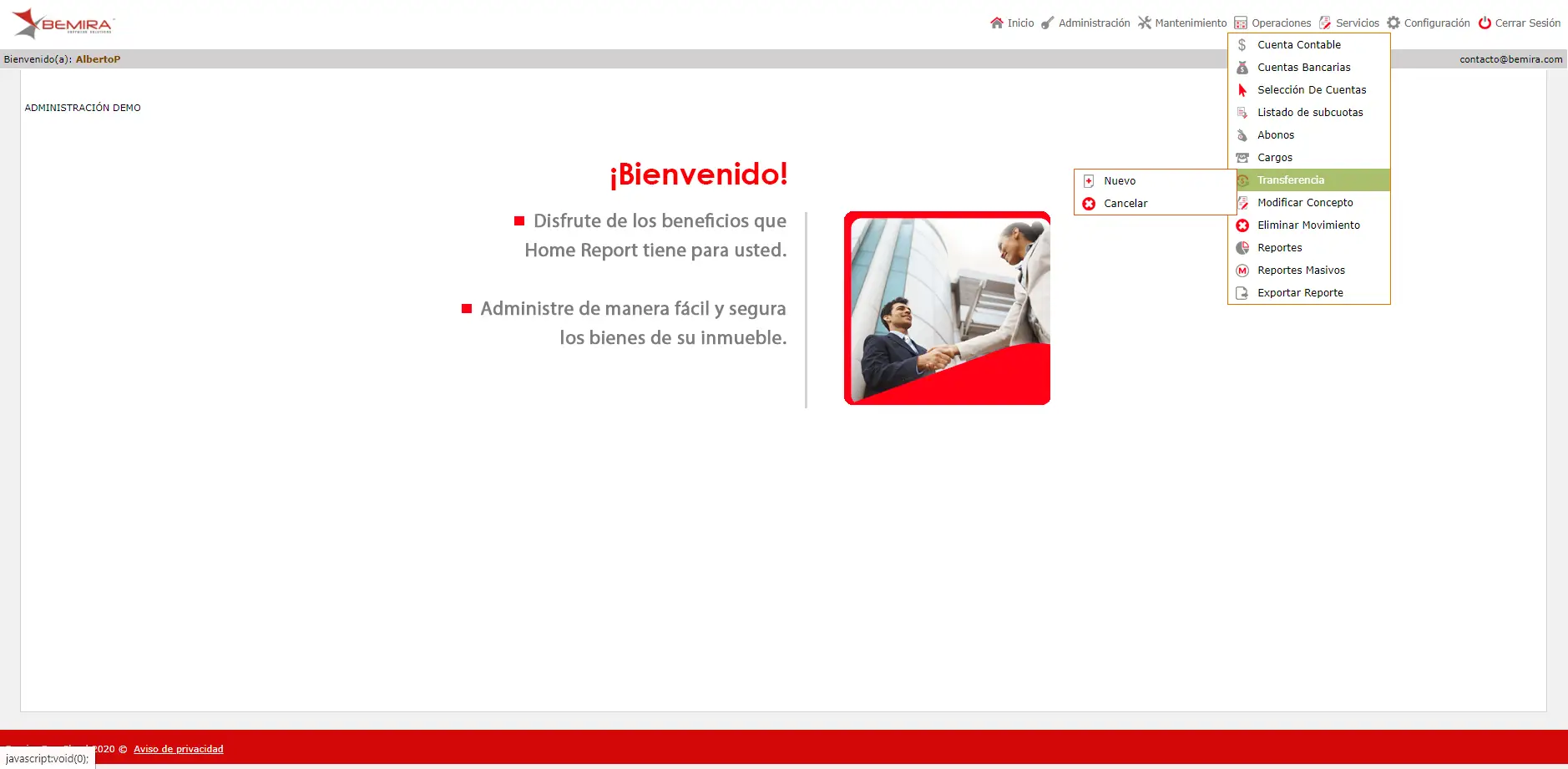
Operaciones Transferencias
Esta sección permite tener un control de los movimientos bancarios entre las cuentas de los departamentos del conjunto habitacional.
Al posicionarse con el cursor en menú “Operaciones”, submenú “Transferencias”, aparecerán las opciones de “Nuevo”  y “Cancelar”
  .
.
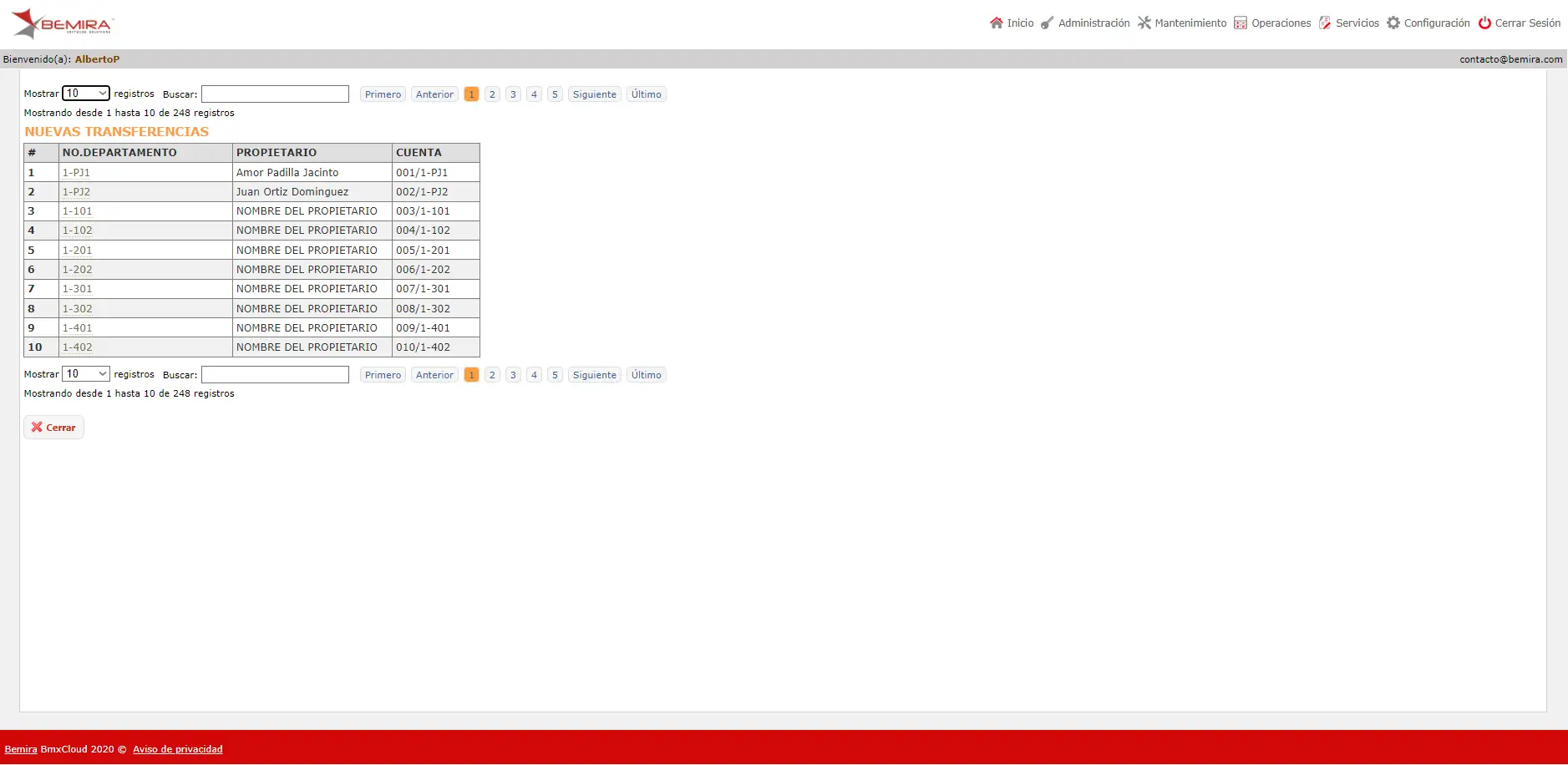
Al presionar el botón “Nuevo” , nos llevará a otra página donde está una tabla que contiene el listado de todos los departamentos de los propietarios del conjunto habitacional, junto con su respectivo número de cuenta.
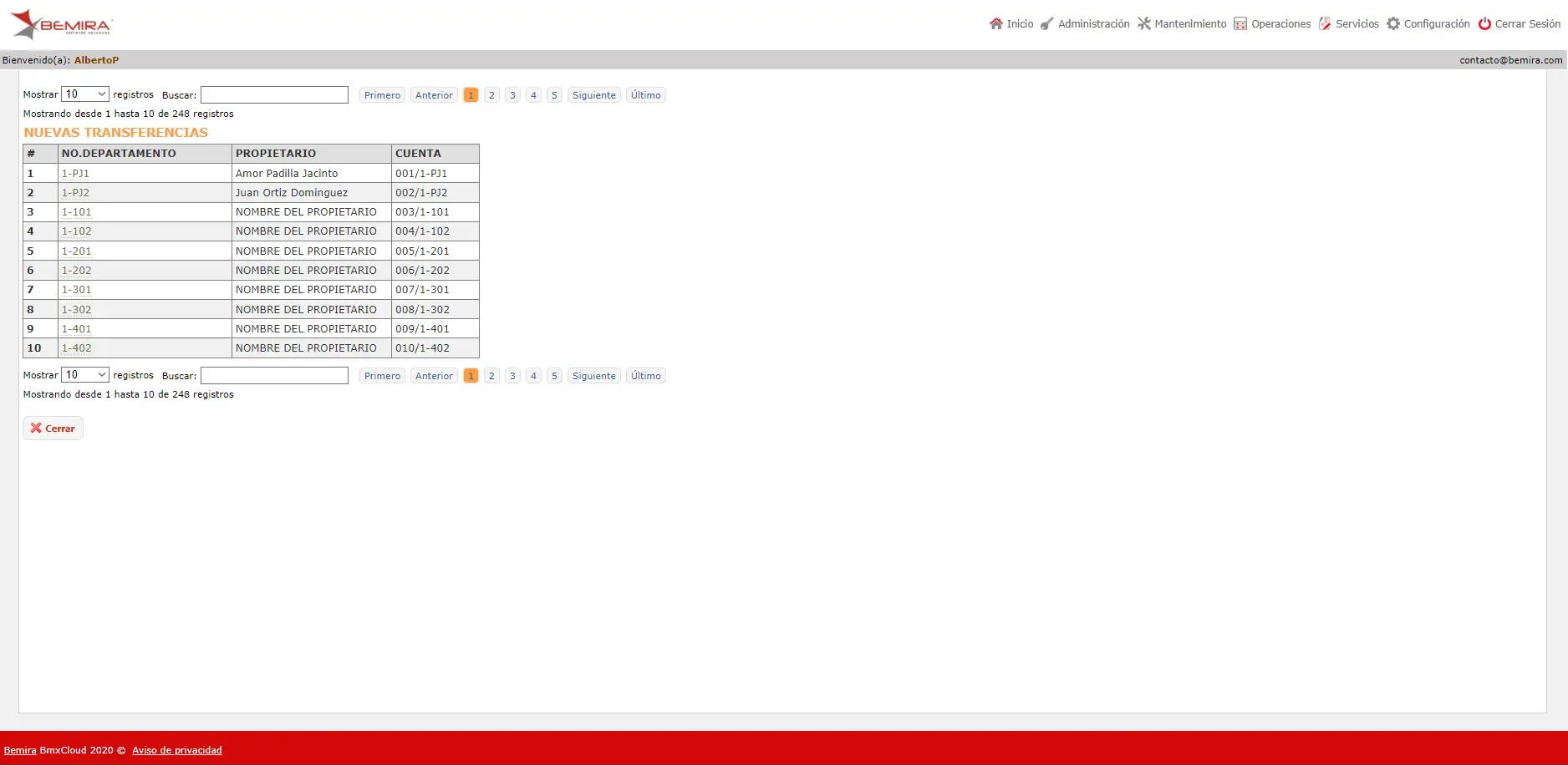
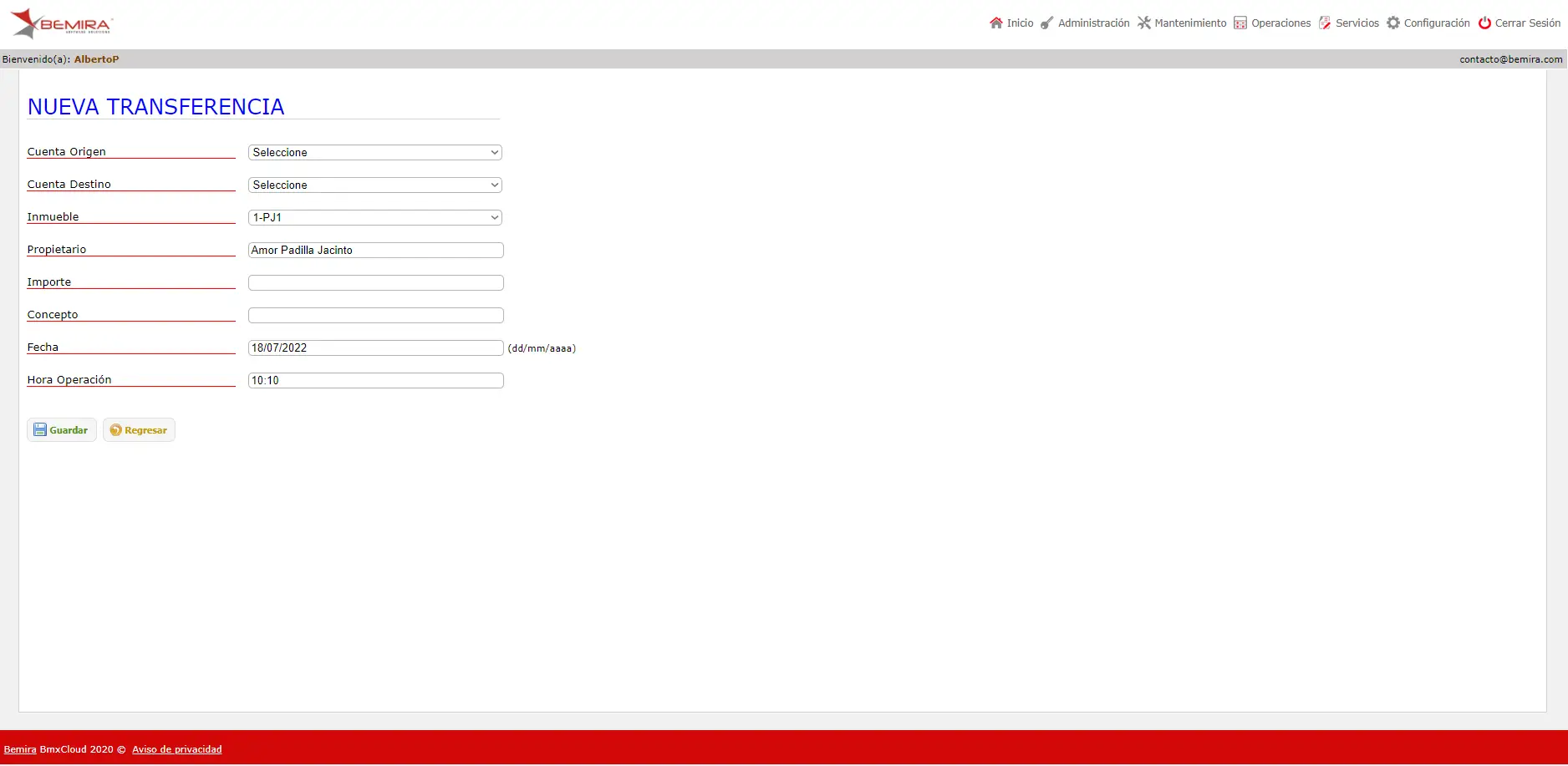
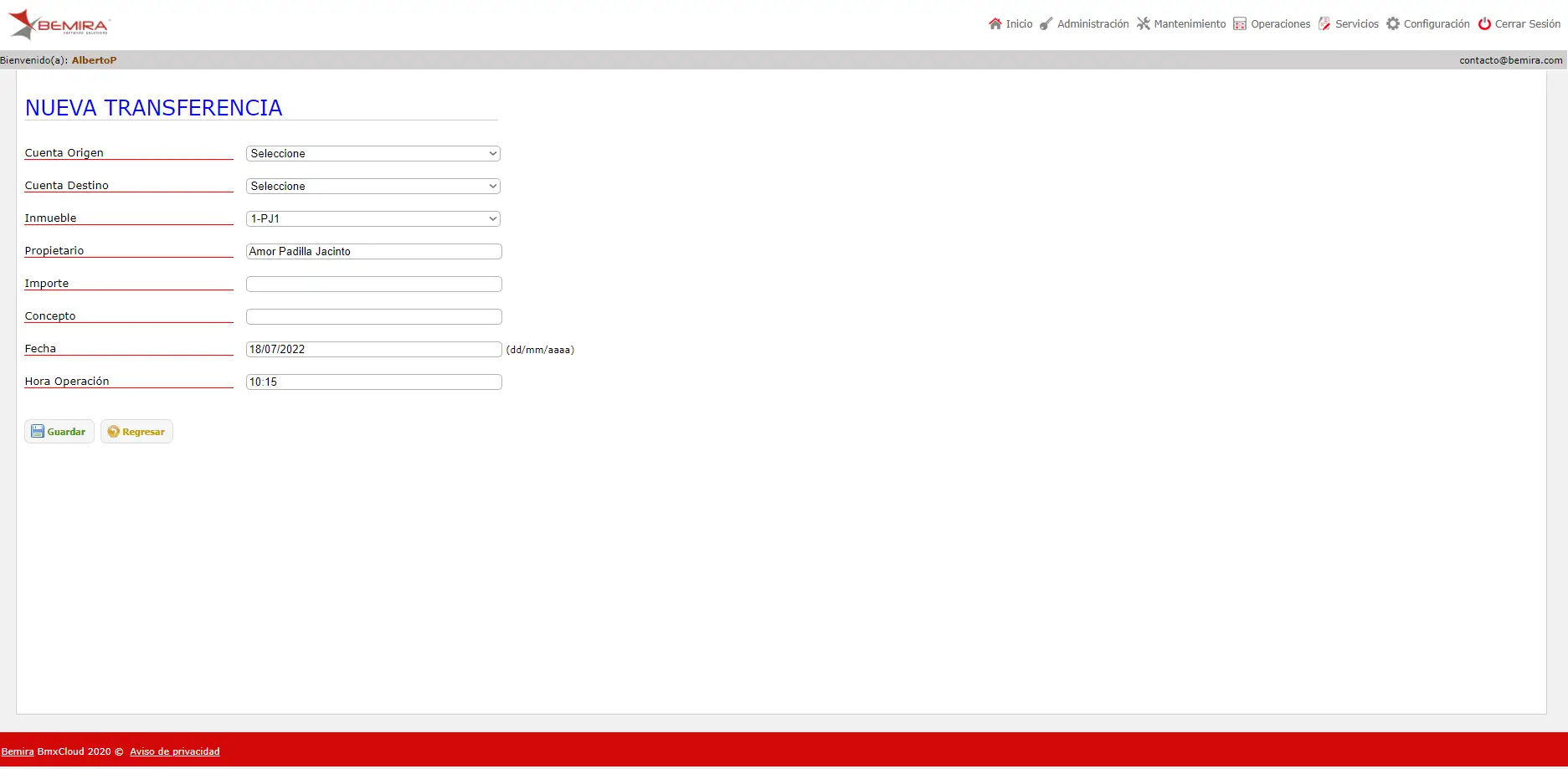
Después de dar clic al registro al que se le ingresará la nueva transferencia (dando clic en el "No. DEPARTAMENTO"), deberá ingresar los datos, “Cuenta Origen”, “Cuenta Destino”, “Inmueble”, “Propietario”, “Importe”, “Concepto”, “Fecha” y “Hora de operación”.
Cuando se hayan ingresado los datos en esos campos se deberá presionar el botón “Guardar”  .
.
Cuando se haya presionado el botón “Guardar” , aparecerá un aviso de color verde que dice “Datos grabados”.
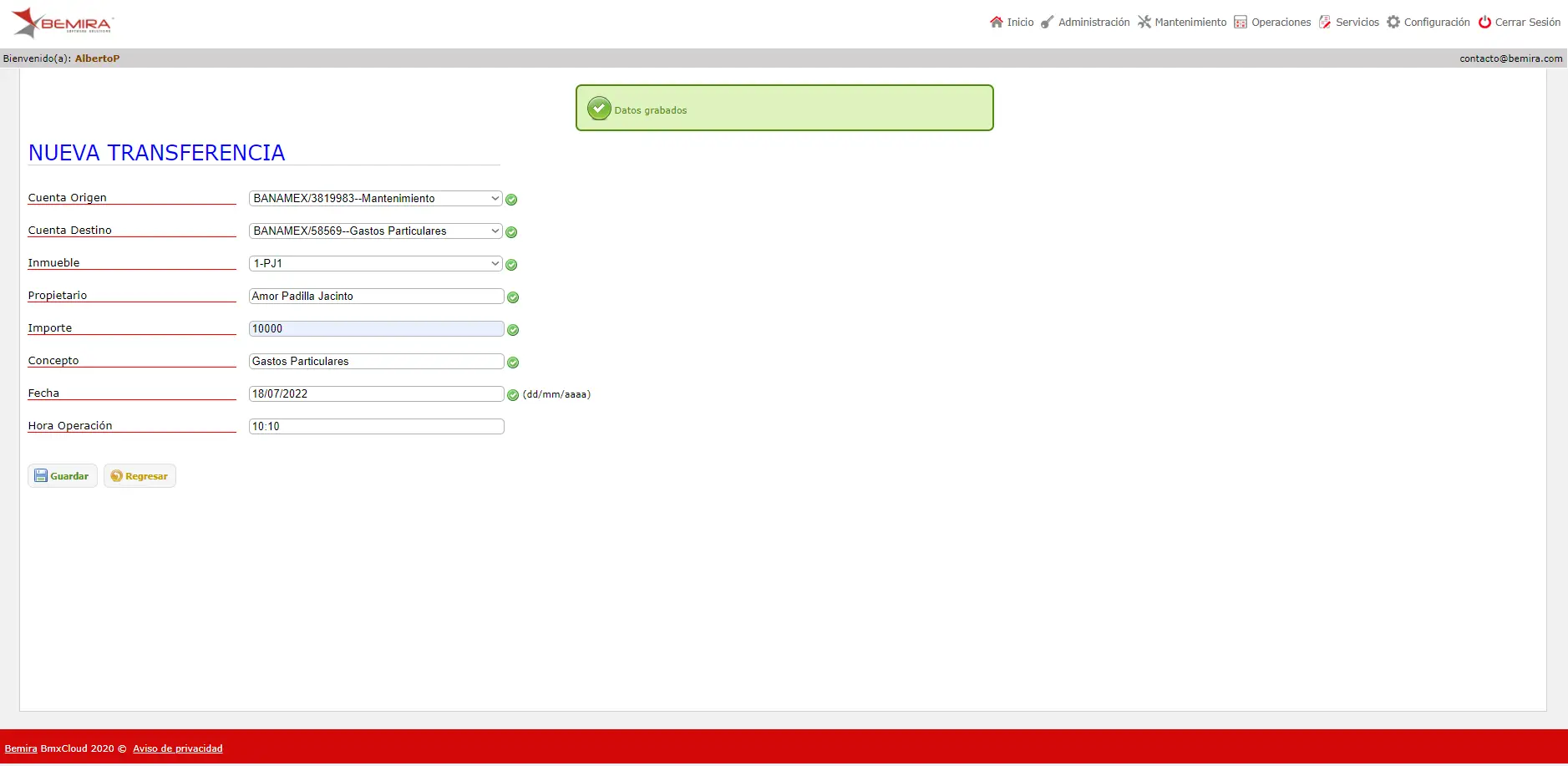
Se deberá presionar el botón “Regresar”  .
.
Por último, se deberá presionar el botón “Cerrar”  .
.
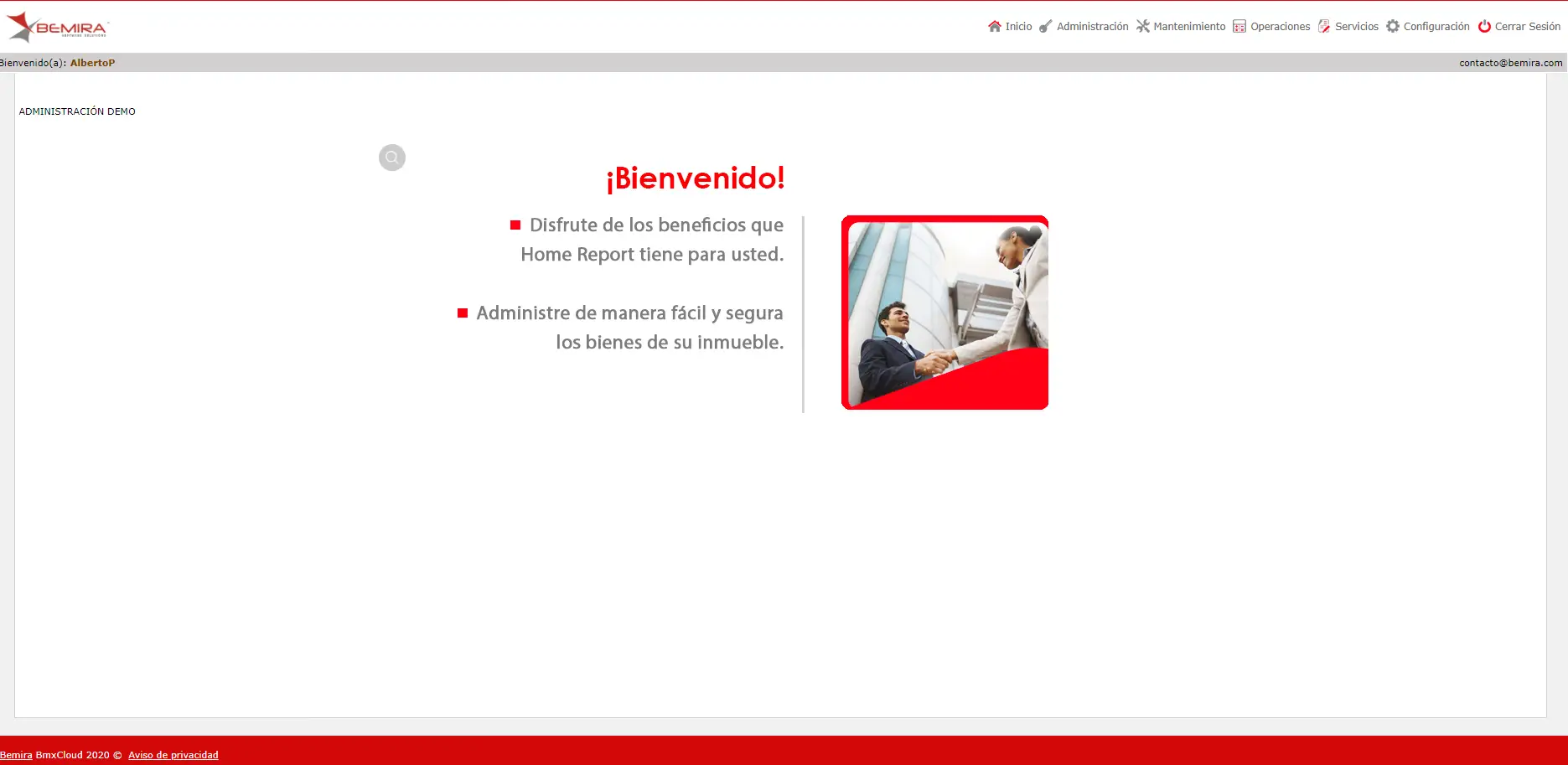
Y el sistema nos regresará a la página principal del sistema.
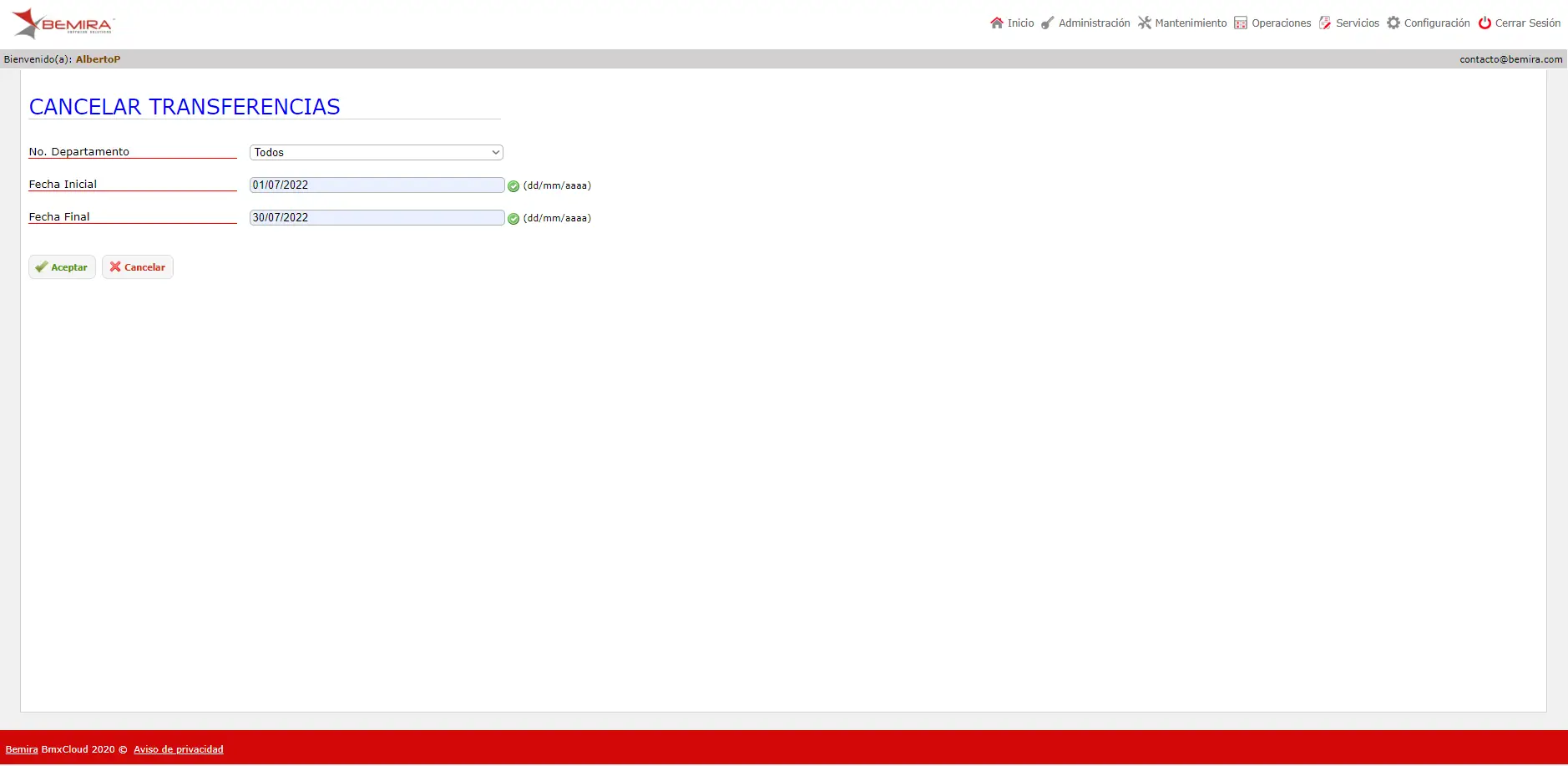
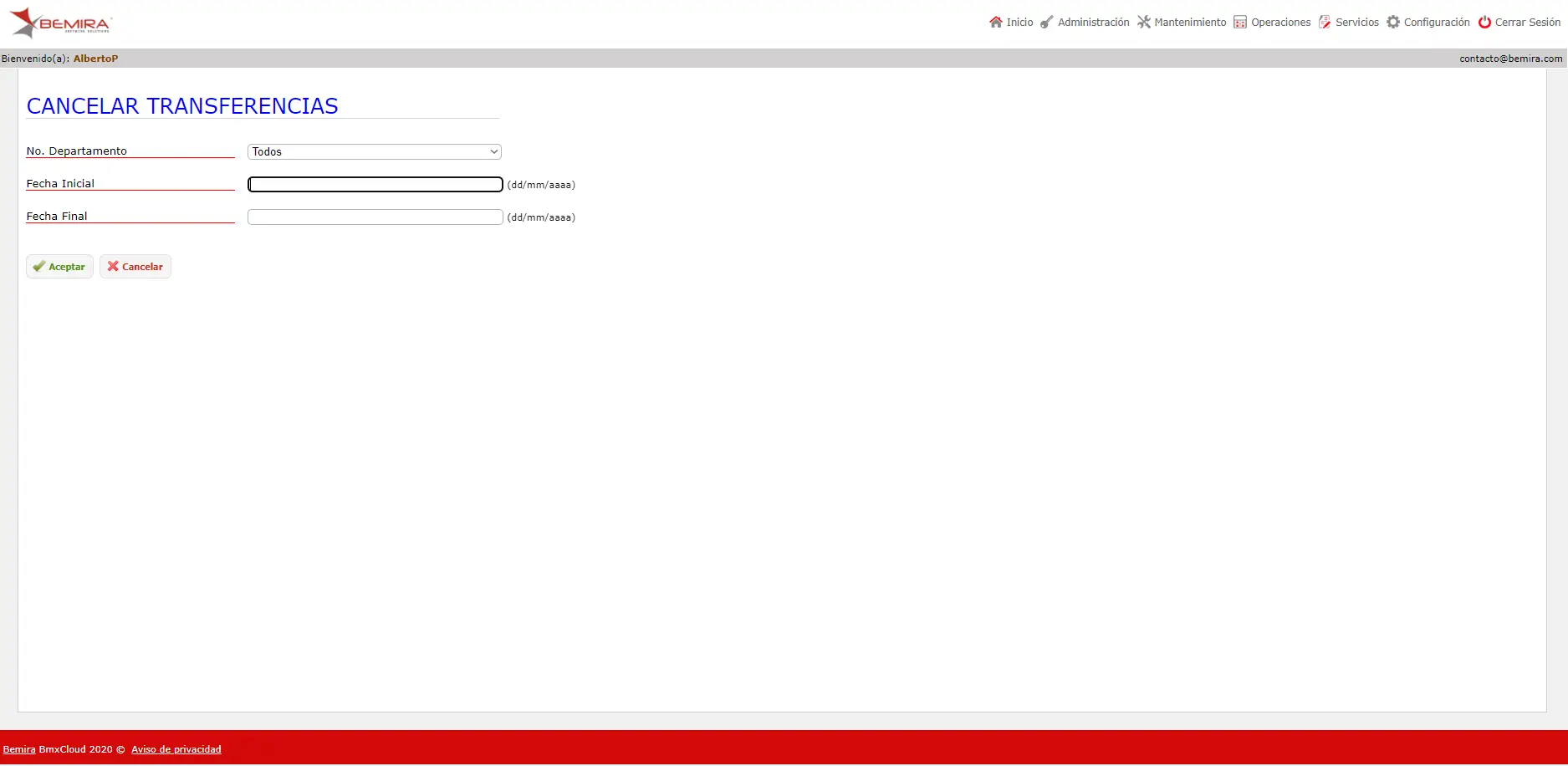
Al presionar la opción “Cancelar” , nos llevará a otra página donde se podrá cancelar alguna de las transferencias realizadas.
Después deberá ingresar los datos, “No. Departamento”, “Fecha Inicial” y “Fecha Final”.
Cuando se hayan ingresado los datos en esos campos se deberá presionar el botón “Aceptar”  .
.
Después de dar clic en el botón “Aceptar” , nos llevará a otra página donde se podrá eliminar el registro de la transferencia que queramos.
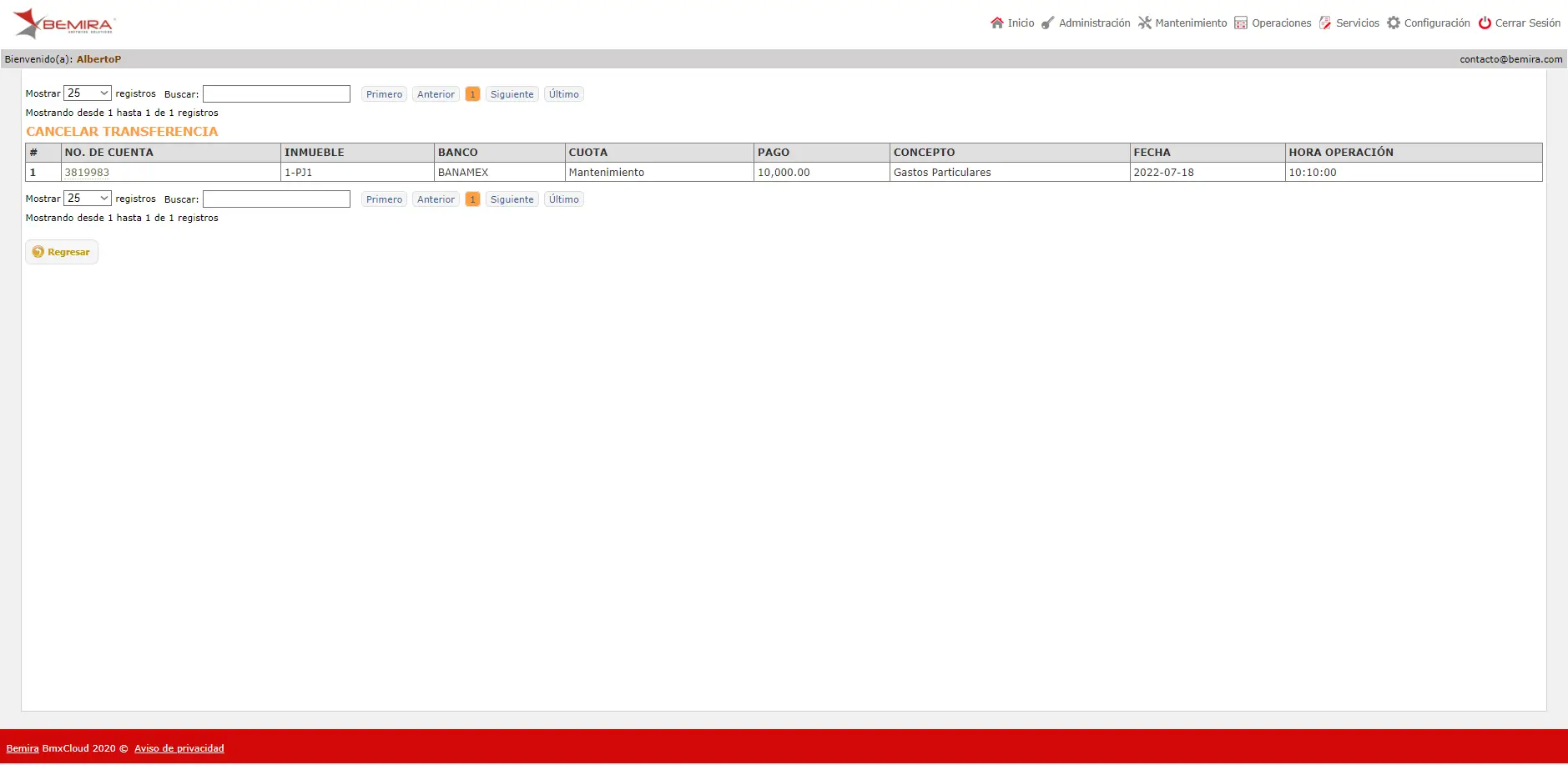
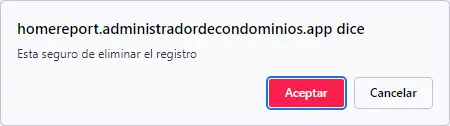
Al seleccionar el registro de la transferencia que se quiera eliminar (dando clic en el "NO. DE CUENTA" del que queremos eliminar), nos aparecerá un aviso en la parte superior donde nos preguntará si estamos seguros de querer eliminar ese registro.
Al presionar el botón “Aceptar”  el registro se eliminará de la tabla y de la sección de “Transferencia”.
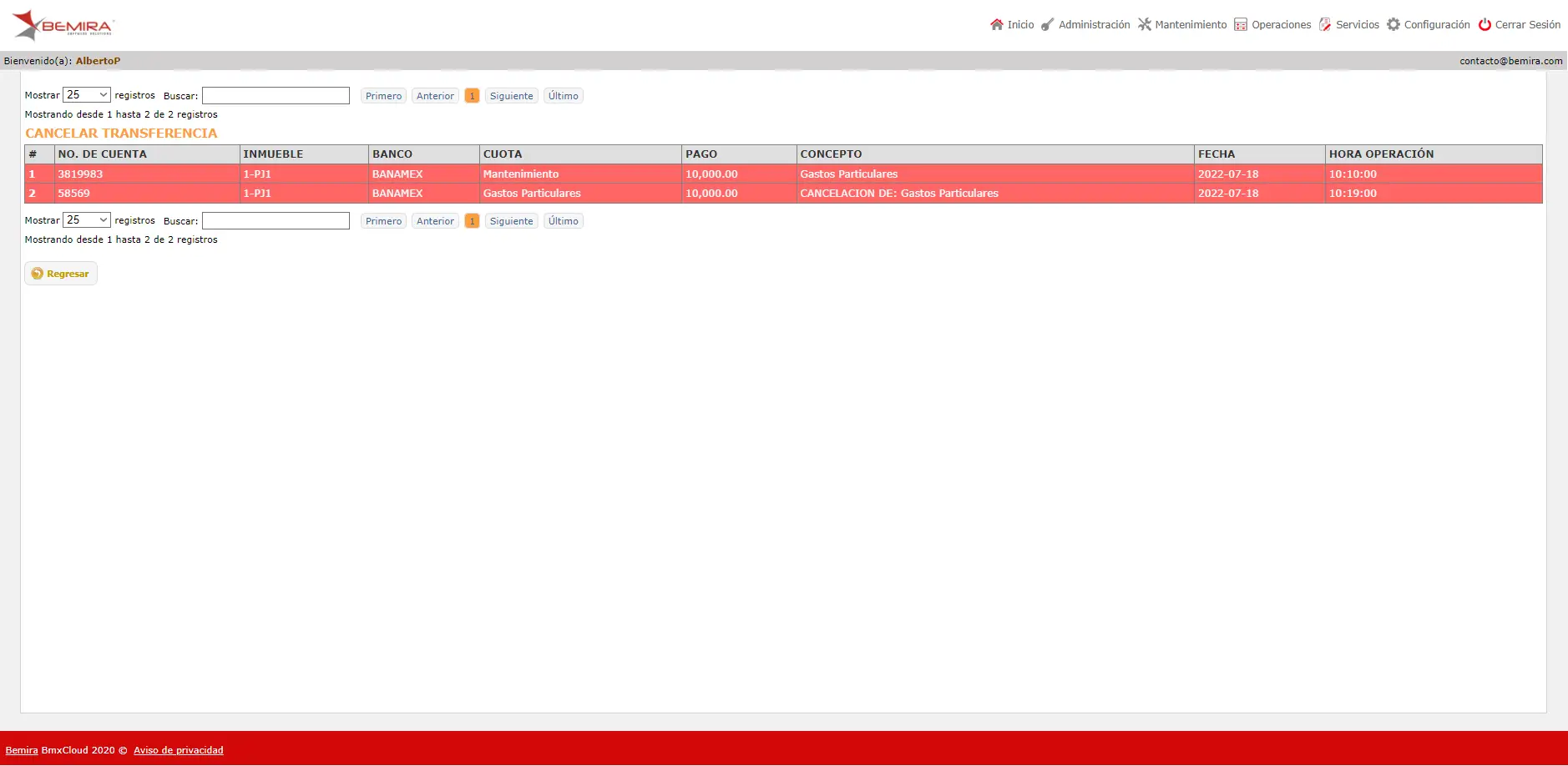
Se deberá presionar el botón “Regresar” .
Nota: Cuando se hacen cancelaciones de transferencias, éstos aparecerán en la tabla con las celdas color rojo.
Por último, se deberá presionar el botón “Cerrar” .
Y el sistema nos regresará a la página principal del sistema.